Как начать работу с MeetLog: руководство для новичков
Знакомая история: совещание длилось час, обсудили кучу вопросов, а через два дня никто толком не помнит, о чём договорились. Кто-то записывал в блокнот, кто-то надеялся на память — и в итоге все переспрашивают друг друга в чате.
MeetLog решает эту проблему. Загружаете запись или записываете встречу прямо с микрофона — получаете расшифровку, автоматический протокол с задачами, и можете поделиться результатами с командой за пару кликов.
Дальше — пошаговый разбор каждой возможности. Без воды, по делу.
Загрузка файла
Самый простой путь — у вас уже есть запись. Нажимаете кнопку загрузки на дашборде и перетаскиваете файл прямо в окно браузера (или выбираете вручную через проводник — как удобнее).
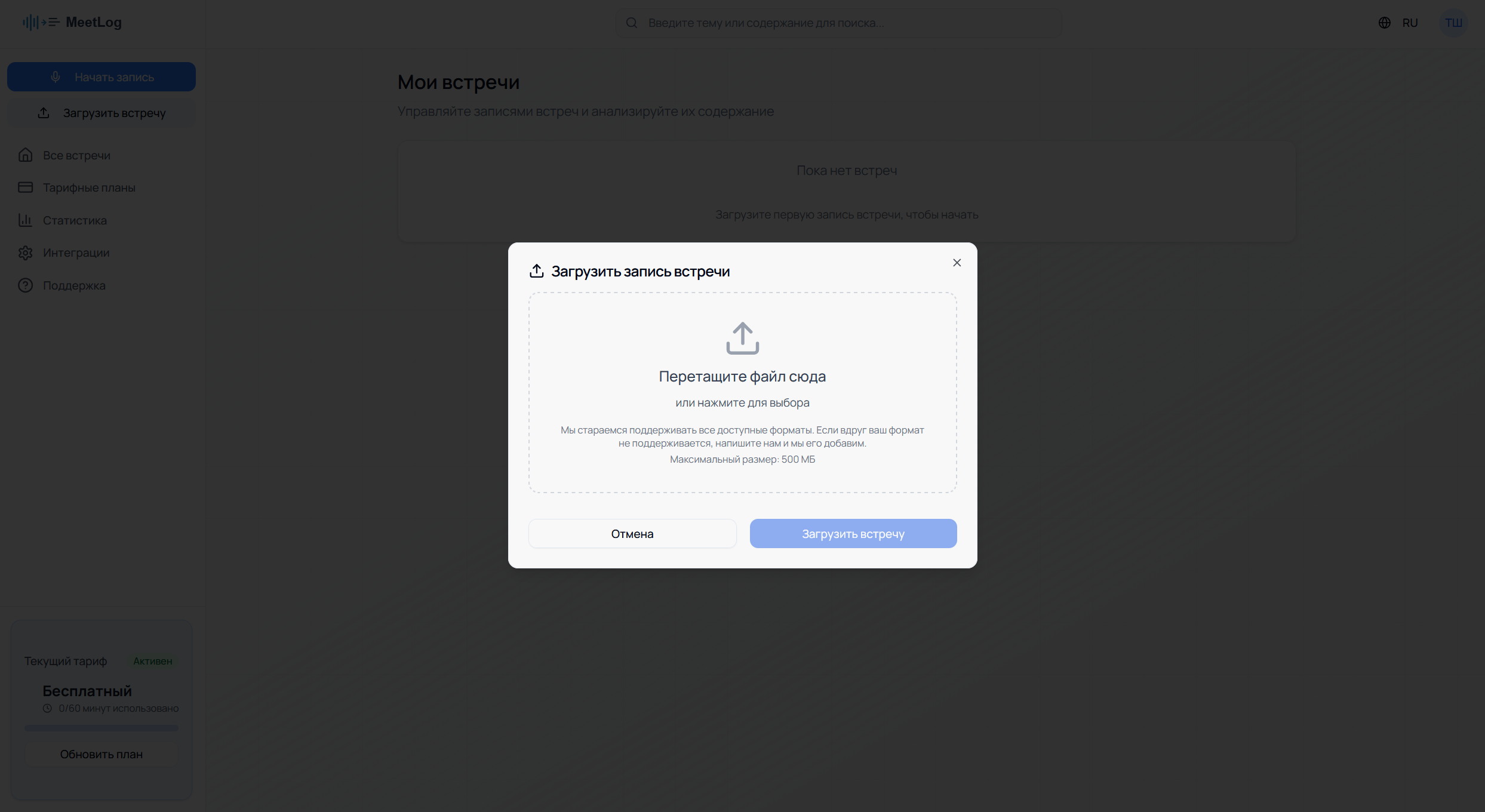
Что принимаем:
- Аудио — wav, mp3, ogg, m4a, flac, aac, wma, webm, amr
- Видео — mp4, mov, avi (система сама вытащит аудиодорожку, ничего конвертировать не надо)
- Максимальный размер — 500 МБ
После загрузки файл уходит на обработку. Можно закрыть вкладку, пойти выпить кофе — система разберётся сама. Когда всё будет готово, расшифровка появится на странице встречи. Прогресс видно в реальном времени: сколько частей обработано из общего количества.
Если у вас есть запись с «Зума» или «Google Meet» — просто скачайте файл и загрузите. Формат не важен, главное — чтобы была слышна речь.
Запись с микрофона
Не хотите возиться с файлами? Записывайте прямо в MeetLog. Кнопка «Начать запись» есть в боковой панели (на десктопе) и в нижней навигации (на телефоне). Нажали — и всё, запись пошла.
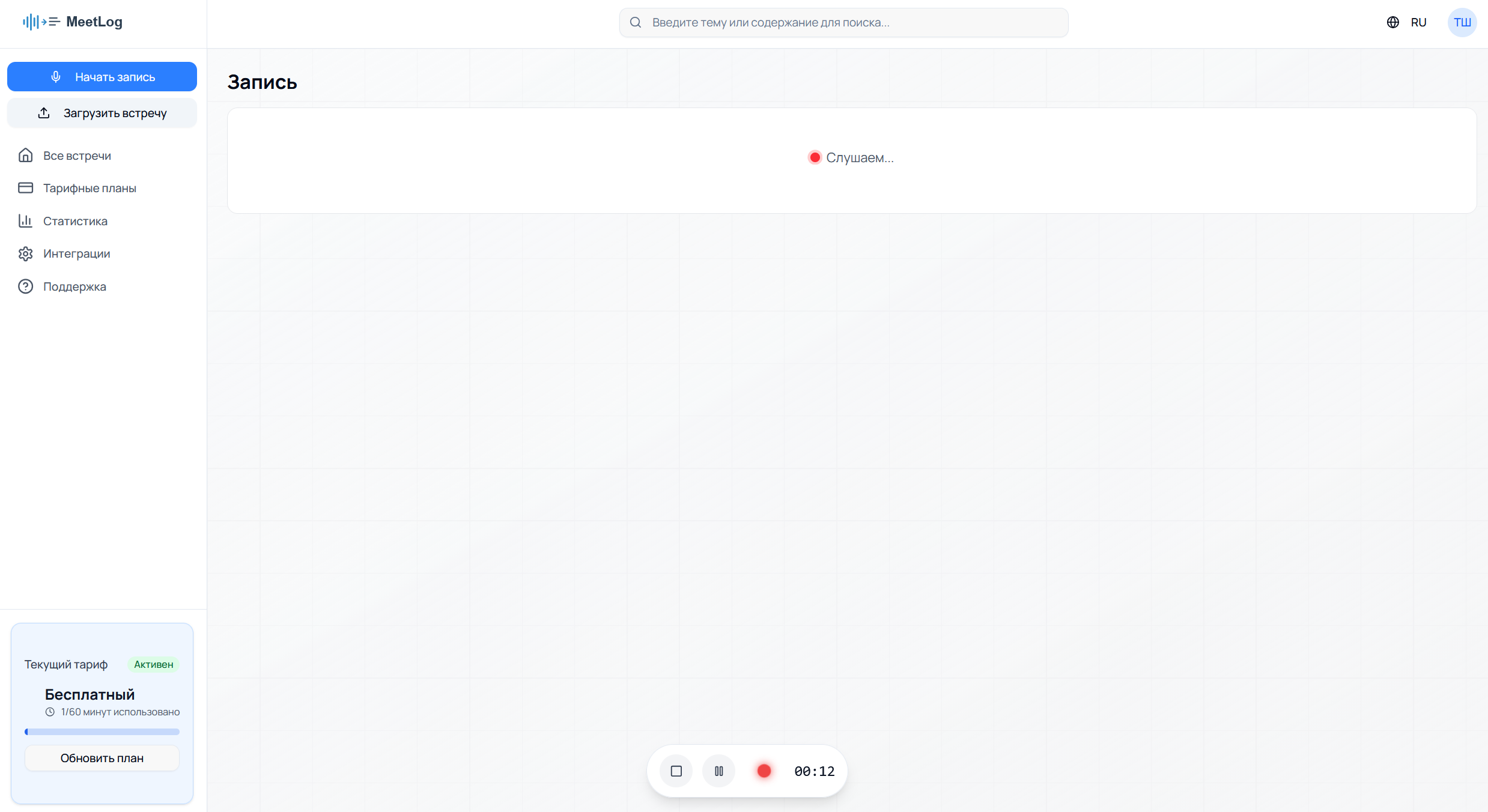
Главная фишка: текст появляется прямо во время записи. Говоришь — и видишь, как слова превращаются в текст. Это не магия, но выглядит впечатляюще (и полезно — сразу видно, что система «слышит» вас).
Что ещё умеет:
- Пауза и продолжение — можно остановить запись, если нужен перерыв, и потом продолжить
- Работает на мобильных — можно записывать со смартфона прямо в браузере
- Не боится обрывов связи — если интернет на секунду пропал, система переподключится и ничего не потеряет
А под капотом запись проходит через набор фильтров: обрезается низкочастотный гул (кондиционеры, вентиляция), убирается фоновый шум между фразами, нормализуется громкость. Всё автоматически — настраивать ничего не нужно.
Когда закончите — нажмите «Стоп», и система перенаправит вас на страницу с готовой расшифровкой.
Автоматический протокол
Вот это, пожалуй, самая приятная штука. После того как расшифровка готова (неважно, загрузили вы файл или записали с микрофона), система автоматически сгенерирует протокол встречи. Не надо ничего нажимать — он появится сам.
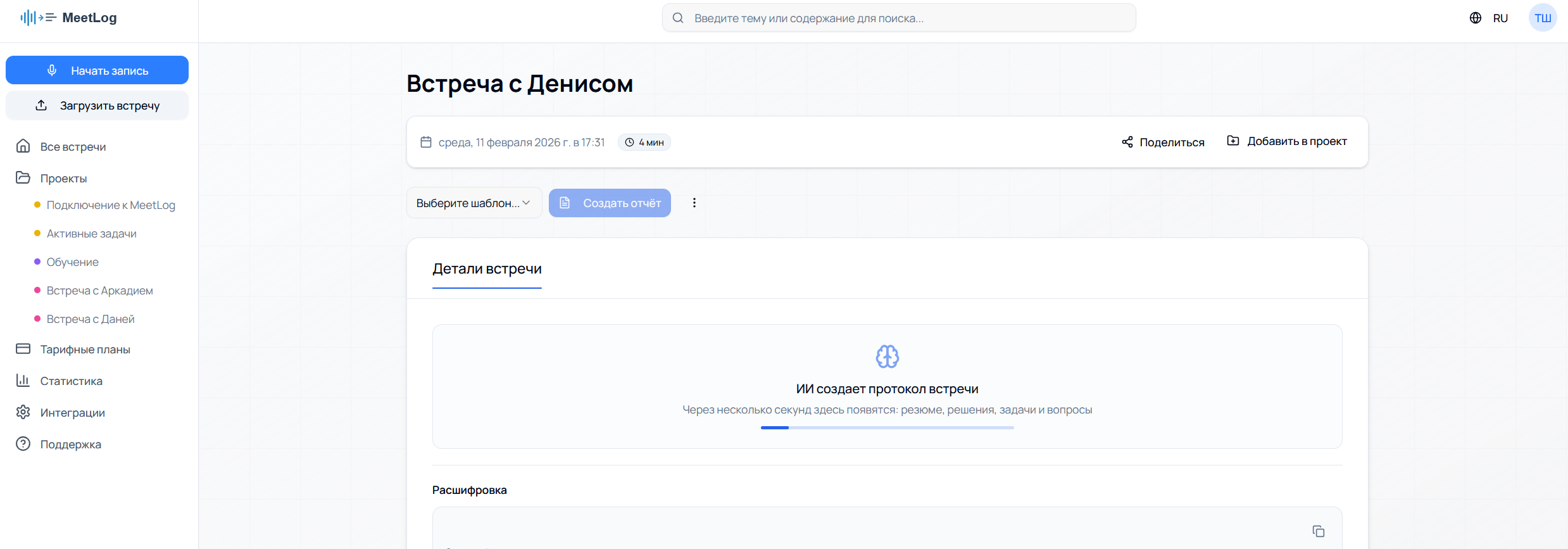
Протокол разбит на понятные блоки:
- Задачи — с интерактивными чекбоксами. Можно отмечать выполненное прямо на странице, и состояние сохранится
- Резюме — краткое изложение того, что обсуждали
- Следующие шаги — что планируется сделать дальше
- Вопросы — что осталось без ответа или требует уточнения
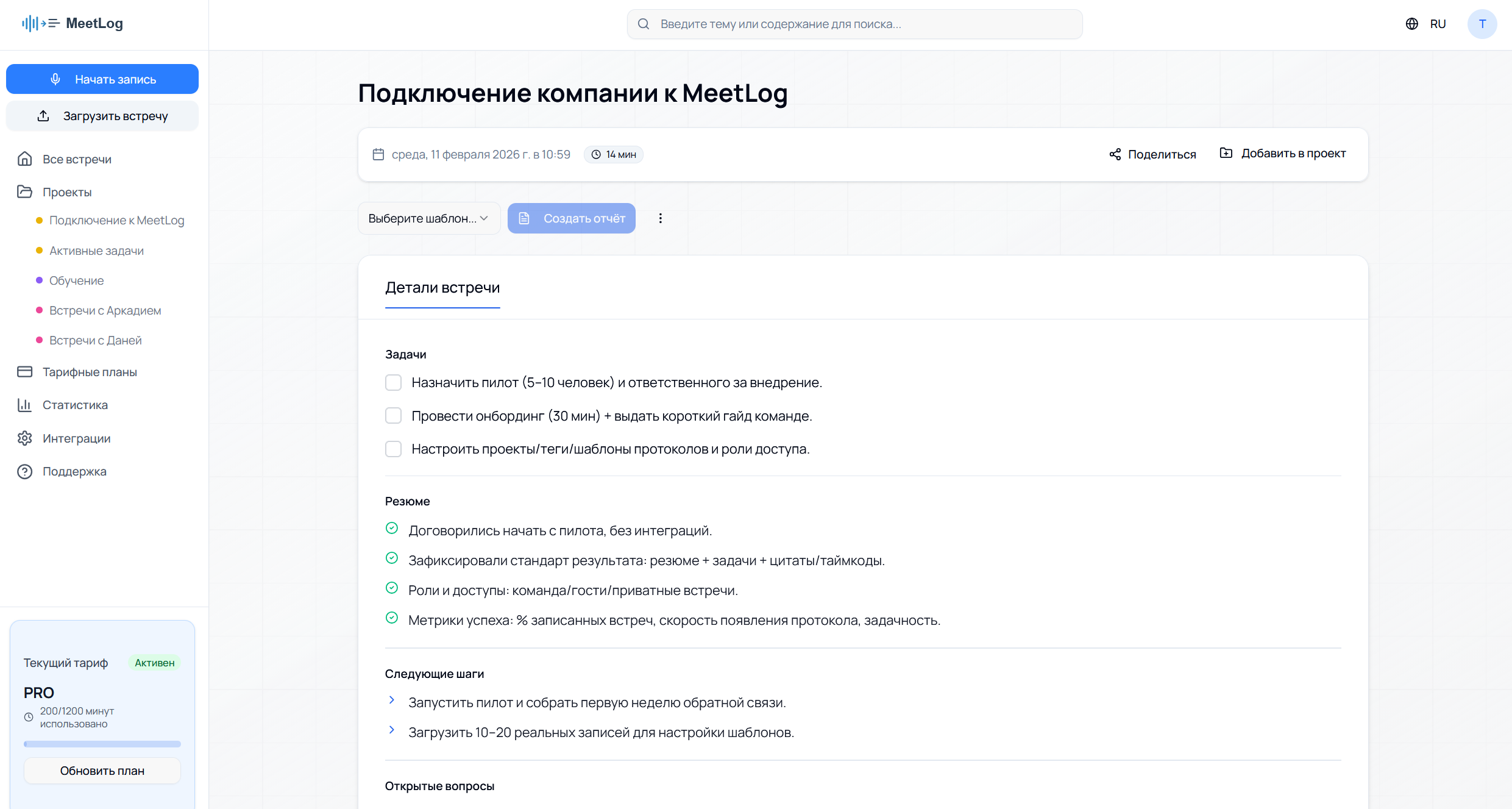
Чекбоксы — не декорация. Отметили задачу как выполненную — она остаётся отмеченной. Можно вернуться через неделю и посмотреть, что из обещанного действительно сделано (спойлер: обычно не всё, но хотя бы видно).
Не теряйте договорённости
Расшифровка + итоги + задачи по записи встречи.
Проекты
Когда встреч становится много, хочется навести порядок. Для этого есть проекты — по сути, папки с цветными метками.
Как это работает:
- Создаёте проект (например, «Запуск нового продукта») и выбираете цвет
- На странице любой встречи нажимаете «Добавить в проект» и выбираете нужный
- В боковой панели видны последние 5 проектов — быстрый доступ в один клик
- На карточках встреч в общем списке появляются цветные точки — сразу видно, к какому проекту относится запись
Одну встречу можно добавить в несколько проектов. Если проектов больше четырёх — точки компактно «стакаются», а по клику разворачиваются.
Удаление проекта не удаляет встречи — они просто перестают быть привязанными. Так что экспериментируйте спокойно.
Публичные ссылки
Нужно поделиться результатами встречи с коллегой, который не зарегистрирован в MeetLog? Не проблема.
На странице встречи есть кнопка «Поделиться». Включаете переключатель — и получаете ссылку. Любой, у кого есть эта ссылка, может посмотреть расшифровку и все отчёты. Без регистрации, без входа в систему — просто открыл и читает.
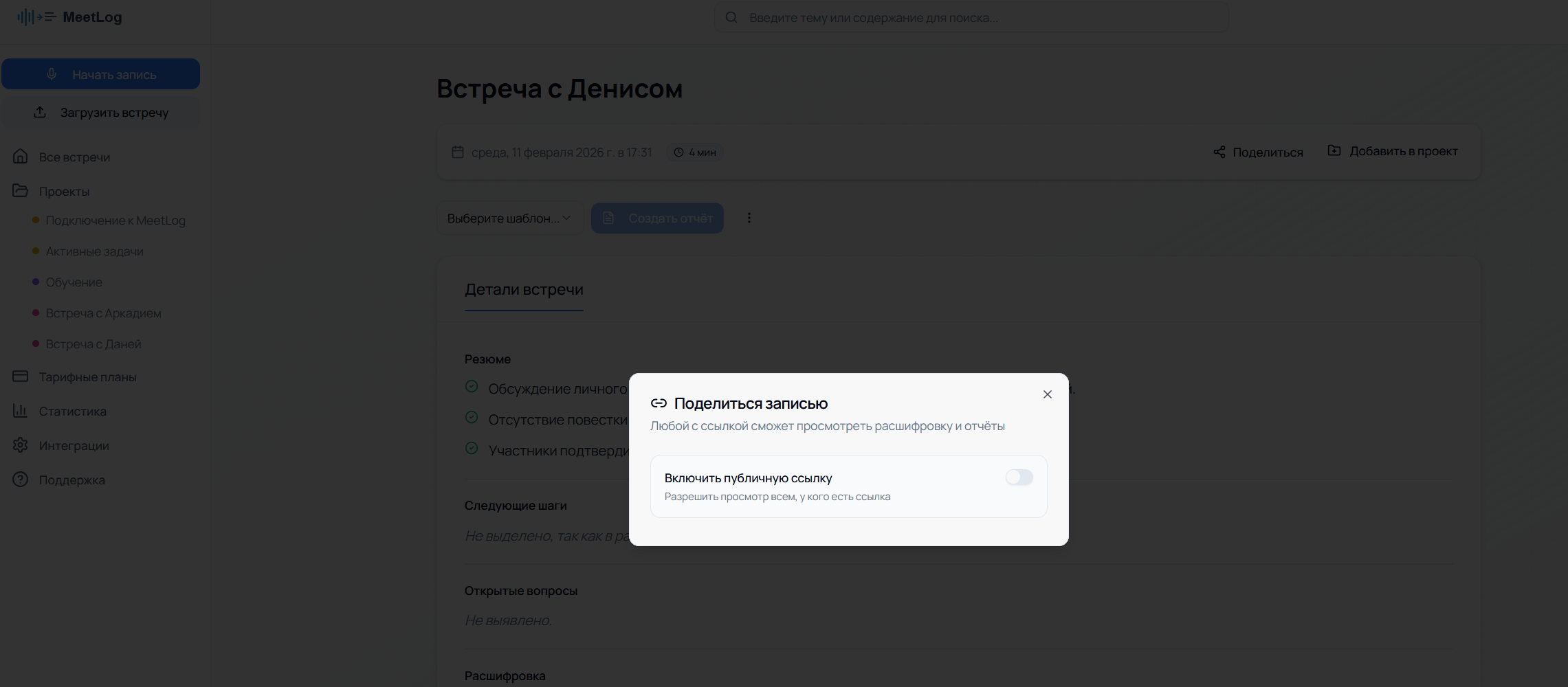
Что полезно знать:
- Ссылки нормально разворачиваются в мессенджерах — с заголовком и описанием
- На мобильных появляется системная кнопка «Поделиться» (через «Телеграм», WhatsApp, почту — куда угодно)
- Публичная страница — read-only. Никто не сможет ничего изменить или удалить
- В любой момент можно выключить шаринг — ссылка перестанет работать
Ссылки не индексируются поисковиками, так что случайно на ваш протокол никто не наткнётся.
Поиск по встречам
Спустя пару месяцев активной работы встреч набирается прилично. И вот тут пригождается поиск.
Нажимаете Ctrl+K (или Cmd+K на маке) — появляется строка поиска. Начинаете вводить запрос, и результаты подтягиваются на лету.
Главная фишка: поиск ищет по смыслу, а не только по точному совпадению слов. Написали «обсуждение бюджета» — найдётся встреча, где говорили про «финансовое планирование». Система понимает контекст, а не просто сравнивает буквы.
Ищет и в расшифровках, и в отчётах — если вы когда-то генерировали структурный анализ, он тоже попадёт в поиск.
Если результатов много — есть отдельная страница с полными результатами и процентом релевантности для каждого. Недавние поиски запоминаются, так что повторно вводить один и тот же запрос не придётся.
Вот, собственно, и всё. Загрузили файл (или записали встречу) → получили расшифровку и протокол → при желании сгенерировали дополнительные отчёты → разложили по проектам → поделились с командой → нашли нужное через поиск.
Звучит как много шагов, но на практике весь путь от записи до готового протокола занимает пару минут. Остальное — по необходимости.
Попробуйте начать с загрузки одной записи. Серьёзно — просто одной. Дальше разберётесь.