Запись встреч без бота: как записать созвон и совещание
Самый известный способ получить текст встречи - позвать на неё бота. Ассистент заходит в конференцию отдельным участником, слушает разговор и после встречи присылает расшифровку.
Проблема в том, что позвать его можно не всегда. На корпоративном совещании постороннего гостя в списке участников просто не примут, во внутренний контур его не пустят, а на очной планёрке в переговорной бота не существует в принципе - там нет конференции, куда он мог бы зайти.
Разберём, как выглядит запись встреч без бота: чем записать разговор самому, почему при этом часто пропадает голос собеседника, и как из своей записи получить расшифровку по спикерам и протокол с договорённостями.
Почему бота в конференцию зовут не всегда
Бот-ассистент - это полноценный участник встречи. Отсюда и ограничения, и все они не технические, а человеческие.
- Его видят все. В списке участников появляется лишнее имя. На переговорах с клиентом или на собеседовании это отдельный разговор, который приходится вести до начала встречи.
- Ему нужен доступ. Чтобы бот пришёл сам, он обычно просит доступ к календарю: видеть все ваши встречи, включая те, которые записывать никто не собирался.
- В закрытый контур его не пустят. Во многих компаниях внешние участники в конференции запрещены политикой, а служба безопасности не согласует сервис, который будет заходить во внутренние совещания.
- Он зависит от чужого решения. Организатор может не впустить бота из зала ожидания, а некоторые платформы отключают такую возможность на уровне настроек.
- На очной встрече он бесполезен. Планёрка за столом, разговор с клиентом в кабинете, собрание в переговорной - конференции нет, приглашать некого.
Запись без бота снимает все пять пунктов сразу: запись идёт на вашем компьютере, в конференции никто лишний не появляется, доступ к календарю не нужен, и разговор вживую пишется ровно так же, как онлайн-созвон.
Дальше начинается практический вопрос - чем именно записывать.
Чем записать встречу без бота: четыре способа
| Способ | Что получите | Где ломается |
|---|---|---|
| Встроенная запись в Zoom или Телемосте | Видео или аудио, иногда текст | Кнопка обычно только у организатора, файл попадает к нему, срок хранения ограничен |
| Телефон или диктофон рядом с ноутбуком | Файл, в котором слышно только вас | Собеседника в наушниках телефон не услышит вообще, из динамиков поймает эхо |
| OBS, Audacity, "Игровая панель" Windows | Аудио- или видеофайл | Дорожки настраиваются руками, текста на выходе нет |
| Настольная программа для записи встреч | Файл, где слышно обе стороны, и текст | Работает только на Windows |
Встроенную запись включает тот, кто созвал встречу, и файл достаётся ему же. Вы зависите не от бота, так от организатора: не нажал кнопку - записи нет, не поделился - файла у вас нет, истёк срок хранения - ссылка больше не открывается.
Телефон рядом с ноутбуком - самая частая и самая обидная ошибка. Почему так происходит, разберём отдельно в следующем разделе: причина не в телефоне, а в том, как устроен звук внутри компьютера.
OBS, Audacity и "Игровая панель" (та, что открывается по Win+G) системный звук снимать умеют, но сделаны не для встреч: OBS и "Игровая панель" - для стримов и записи игр, Audacity - для монтажа звука. Придётся разбираться с дорожками и форматами, а на выходе будет файл, с которым вы остаётесь один на один. Ни текста, ни протокола, ни разделения по спикерам.
Настольная программа пишет оба звука прямо на компьютере и сама передаёт запись на расшифровку. Никого звать не нужно, прав организатора не требуется, расширение в браузер ставить не нужно. Ниже - как это выглядит на практике.
Почему при записи без бота пропадает голос собеседника
Знакомая история: встреча закончилась, вы открываете файл - и слышите только себя. Собеседник говорил час, называл цифры и сроки, а на его месте тишина.
Микрофон при этом не сломан, и программа не глючит. В компьютере два разных звука. Первый - ваш микрофон. Второй - звук из динамиков или наушников, то есть голоса собеседников. Сами собой они не смешиваются, и обычная программа записи берёт только первый.
Так работают диктофон в телефоне, "Звукозапись" в Windows и голосовое сообщение в мессенджере: все они пишут микрофон, для этого их и делали. Голос собеседника через ваш микрофон не проходит - он приходит по сети и уходит прямо в наушники, минуя воздух комнаты.
Отсюда и провал с телефоном рядом с ноутбуком. В наушниках телефон собеседника не услышит вообще, а из динамиков поймает глухое эхо, поверх которого гремит ваш собственный голос: расшифровывать такую аудиозапись встречи бесполезно, там не разобрать слов.
Значит, программе нужно одно конкретное умение - снимать оба звука и складывать их в один файл, чтобы слышно было и вас, и собеседников. Именно это отличает программу для записи встреч от любого диктофона.
Как записать встречу без бота: пять шагов в MeetLog для Windows
1. Поставить приложение. Приложение MeetLog для Windows ставится из Microsoft Store в пару кликов, работает на Windows 10 и 11. Права администратора не нужны - приложение ставится в ваш профиль, так что рабочий ноутбук с закрученными политиками обычно не мешает.
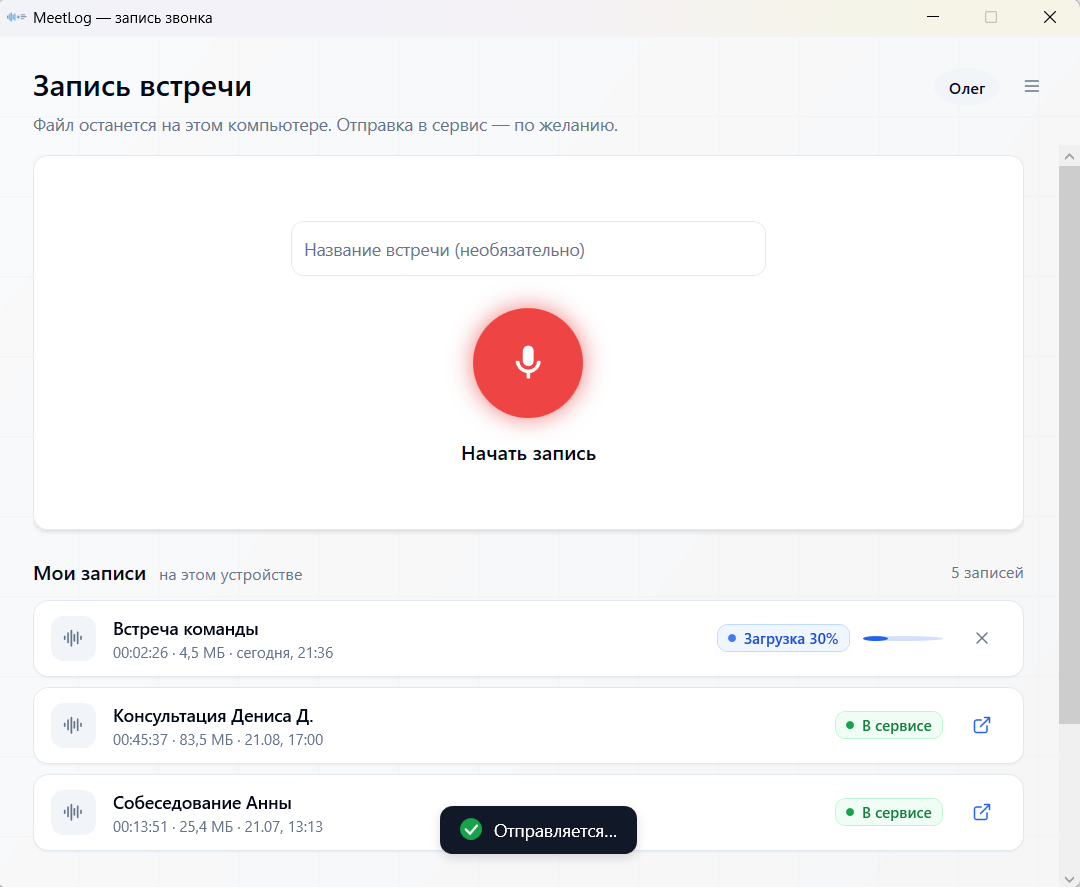
2. Нажать красную кнопку. Приложение - это одно окно "Запись встречи": поле для названия и большая красная круглая кнопка. Нажали кнопку - запись пошла сразу, без диалогов и подтверждений. Название вписывать не обязательно и не обязательно заранее: его можно ввести или поменять прямо во время разговора, к файлу оно применится, когда вы нажмёте "Остановить". Аккаунт для этого не нужен: записывать можно сразу после установки, вход попросят позже и только если вы сами захотите отправить запись на расшифровку.
Если вы часто забываете нажать "Запись", пригодится подсказка: когда микрофон занимает звонилка - Zoom, Teams, "Контур.Толк", "Телемост" и ещё десяток известных приложений, - в углу экрана на 18 секунд всплывает плашка "Кажется, началась встреча" с кнопкой "Начать запись". Один клик, и разговор пишется с самого начала. Подсказка ловит момент, когда звонилка включает микрофон, поэтому MeetLog должен быть запущен к началу встречи: крестик его не закрывает, а прячет в трей, и оттуда он продолжает следить за микрофоном. Чтобы подсказка была на месте и после перезагрузки, включите в настройках "Запускать при входе в Windows" - по умолчанию автозапуск выключен.
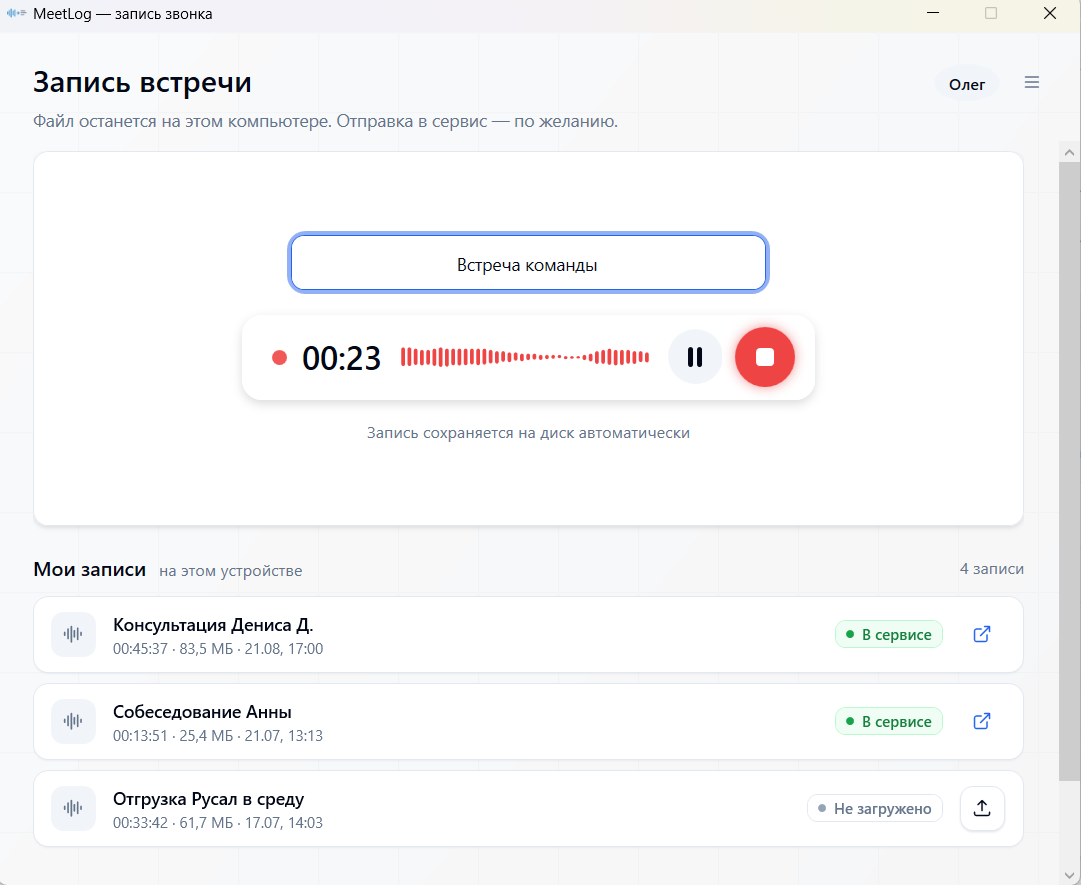
3. Спокойно разговаривать. Во время записи в окне видно таймер, живую полосу уровня звука, кнопку паузы и красную кнопку остановки, а под ними подпись "Запись сохраняется на диск автоматически". Окно можно свернуть - поверх остальных окон останется маленькая плавающая пилюля с таймером, чтобы вы не забыли, что идёт запись. Остановить запись из пилюли нельзя: это защита от случайного клика посреди разговора. Чтобы вернуться в окно, нажмите на пилюле "Развернуть приложение", а если окно закрыто - щёлкните правой кнопкой по значку MeetLog рядом с часами и выберите "Остановить запись".
4. Остановить и получить файл. Нажали "Остановить" - внизу появляется "Сохранено на диск". Запись уже лежит обычным файлом на компьютере, в папке "Документы\MeetLog". Путь виден в настройках, там же его можно сменить: настройки открываются кнопкой с тремя полосками в правом верхнем углу окна, панель выезжает справа. Важная деталь: файл пишется на диск непрерывно, а не в конце. Оборвался интернет, села батарейка, приложение вылетело - запись останется целой, а при следующем запуске программа сама предложит её восстановить.
5. Отправить на расшифровку. В списке "Мои записи" у свежей записи есть кнопка со стрелкой вверх - "Загрузить в сервис". Вот здесь и попросят войти: через Google, "Яндекс" или по паролю. После входа отправка продолжится сама, а в строке будет видно, что происходит: "В очереди", "Загрузка", "Обработка на сервере" и наконец зелёное "В сервисе". Дальше - иконка "Открыть отчёт в браузере".
Перед отправкой запись сжимается: час разговора - это примерно 11 МБ, поэтому файл уезжает даже с гостиничного вайфая. Отправка переживает перезапуск приложения и сама повторяет попытки, если сеть отвалилась.
Одно честное уточнение про этот шаг. Сама отправка по умолчанию выключена - запись не уходит никуда, пока вы не нажмёте кнопку. Сделано это специально: файл сначала ваш, и только потом, по вашему решению, он попадает в сервис. Если такая осторожность не нужна, включите в настройках "Отправлять автоматически" - записи будут уезжать сразу после "Остановить".
Не теряйте договорённости
Расшифровка + итоги + задачи по записи встречи.
Бот в конференции и бот в мессенджере - это разное
Важное уточнение, чтобы не возникло путаницы. "Без бота" здесь означает ровно одно: на встречу никто не приходит. В списке участников не появляется лишнее имя, доступ к календарю не нужен, платформа вас ни о чём не спрашивает.
При этом бот в мессенджере у нас есть, и он к встрече никакого отношения не имеет. Подключите к аккаунту бота в Telegram или MAX - и после обработки в чат придёт готовый отчёт одним файлом. Это удобно, когда результат нужен в телефоне, а не в браузере: разговор закончился, вы идёте по коридору, а протокол уже в чате.
Разница простая:
- бот-участник сидит на встрече и слушает её вместе с вами - это то, чего мы не делаем;
- бот в мессенджере ничего не слушает, он только приносит готовый документ после того, как запись обработана.
Если вам нужен именно первый вариант - ассистент, который сам приходит в конференцию по приглашению из календаря, - честно скажем: это не мы. Мы записываем звук на вашей стороне.
Если запись уже есть: куда загрузить файл, чтобы получить текст
Бывает наоборот: файл у вас на руках - скачали запись из "Телемоста", прислали диктофонную запись в мессенджере, экспортировали разговор из CRM. В этом случае приложение ставить не нужно вообще.
Кнопки "выбрать файл" в приложении и нет: оно умеет записывать, а не принимать готовое. Куда загрузить запись разговора, чтобы её транскрибировать, - в личный кабинет в браузере: перетащили файл в окно и всё. Принимаются и аудио, и видео (mp3, m4a, wav, ogg, flac, mp4, mov - система сама достанет звуковую дорожку), а размер файла - от 500 МБ и выше, в зависимости от тарифа.
Подробнее про этот путь - на страницах расшифровка встреч и совещаний со спикерами и перевести аудио в текст. Для диктофонных записей есть отдельная страница - расшифровка диктофонной записи. А если запись сделана в конференции, под конкретные платформы тоже есть свои страницы: расшифровка Zoom, расшифровка Microsoft Teams, расшифровка Яндекс Телемоста и расшифровка Контур.Толка.
Как записать очную встречу в переговорной
Способ с двумя звуками нужен для звонков. Но та же программа спокойно пишет и разговор вживую - планёрку, оперативку, собрание, встречу с клиентом за столом. Тут работает только микрофон, и никакой отдельной настройки не требуется: поставьте ноутбук на стол, нажмите "Запись" и разговаривайте. По сути это и есть стенографирование совещания через микрофон, только расшифровку потом делает нейросеть, а не человек.
Это и есть тот случай, где вопрос "с ботом или без" даже не стоит: конференции нет, приглашать некого. Протокол офлайн-совещания при этом получается такой же, как у онлайн-встречи: запись уходит в сервис, оттуда приходит текст и документ с итогами.
Отдельный вывод для тех, кто присматривался к диктофону, ИИ-диктофону или умному гаджету для совещаний: покупать ничего не нужно. Микрофон в ноутбуке уже есть, он уже на столе, и та же программа вечером запишет онлайн-встречу, на которой диктофон бесполезен. Одна привычка вместо двух устройств.
Как записать встречу, если вы не организатор
Вторая частая причина искать способ записать самому - файл есть, но не у вас.
- Вы не организатор. Запись включает тот, кто созвал встречу. В Zoom и Teams право записи можно выдать участнику, но по умолчанию его нет - и просить об этом перед каждой встречей так себе рабочая схема.
- Организатор не включил запись. Или включил, но не поделился: запись в "Яндекс Телемосте" уходит на "Яндекс Диск" организатора, нет доступа к диску - нет файла. Подробный разбор платформы есть в обзоре "Яндекс Телемоста".
- Срок хранения истёк. Через месяц ссылка на запись месячной давности может уже не открыться.
- Вебинар или лекция, которые не дают скачать. Смотреть можно, забрать файл - нет.
Во всех четырёх случаях выход один и тот же: не выпрашивать чужую запись, а сделать свою копию записи встречи у себя на компьютере. Запись идёт на вашей стороне, поэтому ни прав организатора, ни разрешения платформы не нужно - только предупредить собеседников, об этом ниже.
Что приходит после записи: расшифровка по спикерам и протокол
Через несколько минут после отправки на странице встречи появляется расшифровка - чем длиннее запись, тем дольше ждать. Реплики разложены по говорящим - "Спикер 1", "Спикер 2" - и у каждой стоит таймкод. Клик по таймкоду копирует ссылку на эту реплику, а таймкоды внутри протокола работают в обратную сторону: открывают нужное место расшифровки, так что от строки в отчёте можно одним кликом дойти до исходных слов. Спикера можно переименовать, и дальше сервис узнаёт этот голос на следующих встречах сам, внутри вашего аккаунта.
Нейросеть переводит речь в текст и сразу раскладывает её по спикерам, поэтому такая транскрибация встреч без бота заменяет ручную стенограмму совещания: текст не идёт одним полотном.
Вместе с текстом приходит протокол встречи - он выбран в настройках приложения по умолчанию, так что отдельно нажимать ничего не надо: запись доехала до сервиса и вернулась готовым документом: резюме встречи, итоги, решения, поручения и задачи с ответственными. По сути это и есть ИИ-секретарь встречи - только он не сидит в конференции, а разбирает запись после неё. Если нужен другой разбор, в настройках есть "Интервью" и "Лекция", а если нужен только текст - "Без авто-отчёта". О том, как устроен сам документ, подробно написано в статье протокол встречи автоматически, а сервисная страница - протокол совещания с ИИ.
Готовое можно забрать с собой: архив с расшифровкой и отчётами в Markdown, Word или PDF, отдельно - субтитры в .srt или .vtt.
Чего приложение MeetLog не умеет
Короткий список, чтобы не было сюрпризов после установки.
- Не приходит на встречу само. Ассистента, который подключается к конференции по приглашению из календаря, у нас нет - запись начинается кнопкой на вашем компьютере.
- Не принимает готовые файлы. Кнопки "выбрать файл" в приложении нет - оно только записывает.
- Не запишет телефонный звонок с мобильного. Разговор через компьютер - мессенджер, софтфон, звонок из CRM - запишет.
- Не показывает текст во время разговора. Расшифровка приходит после того, как вы остановите запись.
- Расшифровка считается на сервере. Запись идёт без интернета, а текст и протокол считаются у нас: полностью автономного режима и версии для вашего сервера нет.
- Нет версий для macOS, Linux, Android и iPhone. На Mac и с телефона работает кабинет в браузере, но звук собеседника браузер записать не умеет - для этого нужен компьютер на Windows.
Можно ли записывать совещание на работе и с заказчиком
Короткий ответ: записывать рабочую встречу можно, а предупреждать - нужно.
Техника тут ни при чём: лишний участник в конференции не появляется, платформа никого не оповещает, и с точки зрения Zoom или Teams вы просто слушаете. Именно поэтому ответственность целиком на вас. Отсутствие бота в списке участников - не повод записывать тайком: нормальная практика простая - в начале разговора сказать "я записываю встречу, чтобы собрать протокол". Приятный побочный эффект: когда люди знают, что разговор попадёт в текст, договорённости формулируют чётче.
Если запись касается персональных данных или клиентских разговоров, правила стоит один раз уточнить у своего юриста - в разных компаниях они разные.
Частые вопросы
Чем запись без бота отличается от бота-ассистента?
Бот заходит в конференцию отдельным участником: его видят все, ему нужен доступ, и пустить его должен организатор или платформа. Запись без бота идёт на вашем компьютере - в конференции не появляется никто, и разрешения ни у кого спрашивать не нужно.
Нужно ли приглашать бота в конференцию?
Нет. Никакого участника в списке не появляется - вы записываете звук на своём компьютере. Поэтому способ работает с любой звонилкой, включая те, куда постороннего бота не пустят.
Нужен ли доступ к моему календарю?
Нет. Приложение не смотрит календарь и не знает про ваши встречи - запись начинается кнопкой, когда вы сами её нажали. Подсказка "Кажется, началась встреча" работает не от календаря, а от того, что звонилка заняла микрофон.
А бот у вас есть вообще?
Есть, но не в конференции, а в мессенджере: подключите к аккаунту Telegram или MAX, и готовый отчёт придёт одним файлом в чат. На встречу он не приходит и разговор не слушает.
Запишет ли программа голос собеседника или только мой микрофон?
Оба. Приложение снимает и микрофон, и звук из динамиков или наушников, то есть речь собеседников, и складывает их в один файл. Именно этим оно и отличается от обычного диктофона.
Как записать совещание на Windows?
Поставить приложение из Microsoft Store, открыть окно "Запись встречи" и нажать красную кнопку - запись начнётся сразу. После разговора нажать "Остановить" и отправить файл в сервис кнопкой "Загрузить в сервис".
Чем это отличается от встроенной записи в Zoom или Телемосте?
Встроенную запись включает организатор, и файл остаётся у него: не поделился или истёк срок хранения - записи у вас нет. Здесь запись идёт на вашем компьютере и никуда не девается.
Нужен ли аккаунт, чтобы записать встречу?
Чтобы записать и сохранить - нет. Вход попросят, только когда вы отправляете запись на расшифровку - то, что уже встало в очередь, при этом не потеряется.
Работает ли программа без интернета?
Запись - да. Файл пишется прямо на диск, связь для этого не нужна, а если интернет пропал посреди разговора, запись продолжится. Интернет нужен дальше, для расшифровки и протокола.
Что будет с записью, если пропадёт интернет или программа вылетит?
Запись останется целой: файл пишется на диск непрерывно, а не сохраняется в конце. После вылета или отключения питания приложение при следующем запуске само предложит восстановить запись. Отправка в сервис тоже переживает перезапуск и повторяет попытки, когда связь вернётся.
Можно ли загрузить в программу уже готовый файл?
Через интерфейс приложения - нет, диалога выбора файла в нём нет. Готовые записи загружаются в личном кабинете в браузере, и приложение для этого ставить не нужно.
Как сделать протокол совещания из записи с диктофона?
Загрузить файл в кабинете в браузере - и дальше всё как обычно: расшифровка по спикерам плюс протокол. Программа для этого не нужна, подробности на странице расшифровка диктофонной записи.
Пришла расшифровка, а протокола нет - почему?
В настройках приложения выбран вариант "Без авто-отчёта". Поставьте "Протокол встречи", и документ будет приходить сам. Для уже готовой встречи отчёт собирается кнопкой на её странице.
Разделит ли программа реплики по спикерам и определит ли, кто клиент, а кто исполнитель?
Реплики разделит по голосам: "Спикер 1", "Спикер 2". Кто из них клиент, а кто исполнитель, сервис не угадывает - имена задаёте вы, зато один раз: дальше тот же голос узнаётся на следующих встречах автоматически.
Можно ли выгрузить протокол в Word?
Да. Со страницы встречи скачивается архив, внутри которого расшифровка и каждый отчёт отдельными файлами - в Word (docx), PDF или Markdown. Субтитры .srt и .vtt выгружаются отдельно.
Работает ли расшифровка в реальном времени?
В настольном приложении текста по ходу разговора нет: сначала запись, потом расшифровка. В браузерном кабинете живая расшифровка есть, но она слышит только ваш микрофон.
Запишет ли программа телефонный звонок?
Звонок с мобильного телефона - нет. Разговор, который идёт через компьютер (мессенджер, софтфон, звонок из CRM), - да. Готовую запись звонка из АТС можно просто загрузить в кабинете.
Видят ли участники, что идёт запись, и надо ли их предупреждать?
Участники не видят: в конференции не появляется ни лишний участник, ни системное уведомление. Именно поэтому предупредить собеседников о записи - ваша задача, и это стоит делать всегда.
Есть ли версия для macOS, Linux, Android и iPhone?
Настольного приложения для них нет, оно только для Windows. На Mac и с телефона работает кабинет в браузере: загрузить готовый файл или записать живой разговор с микрофона можно, а звук собеседника в онлайн-встрече браузер записать не умеет.
Где лежит записанный файл и как его выгрузить?
По умолчанию записи хранятся в папке "Документы\MeetLog", папку можно сменить в настройках. В списке записей у каждой строки есть иконка "Показать в папке" - она открывает файл в проводнике. После отправки в сервис локальная копия остаётся на компьютере, приложение её не удаляет.
Нужен ли мощный компьютер или видеокарта?
Нет. Приложение только записывает звук - это одна из самых нетребовательных задач, какие бывают. Вся тяжёлая работа по расшифровке идёт на наших серверах.
Итог короткий. Бот в конференции - не единственный способ получить текст встречи, а иногда и вовсе недоступный: его видят все, ему нужен доступ, и на очной планёрке его не бывает. Запись на своём компьютере снимает эту зависимость целиком - никого не нужно звать и ни у кого не нужно отпрашиваться. Нужна только программа, которая снимает оба звука сразу, ваш микрофон и голоса собеседников, и складывает их в один файл: тогда у вас остаётся своя копия разговора, а вместе с ней - расшифровка по спикерам и протокол с договорённостями.
Начните с одной встречи. Поставьте приложение, нажмите красную кнопку, а после разговора посмотрите, что пришло в кабинет - дальше станет понятно, нужна вам эта привычка или нет.